

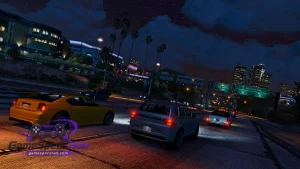
أفضل إعدادات تشغيل GTA 5 على الأجهزة الضعيفة
مقدمة: هل ما زالت GTA 5 تعمل على جهاز ضعيف؟
رغم مرور سنوات على صدورها، ما زالت GTA 5 من أكثر الألعاب طلباً بين اللاعبين العرب، خصوصاً أصحاب الأجهزة الضعيفة والمتوسطة. لكن كثيرين يعانون من التقطيع وانخفاض الإطارات، خاصة عند القيادة بسرعة أو دخول المناطق المزدحمة.
الخبر الجيد أن GTA 5 مرنة جداً في الإعدادات، ويمكنك ضبطها حتى تصل إلى توازن مناسب بين جودة الصورة وسلاسة اللعب. في هذا الدليل نشرح أفضل إعدادات GTA 5 للأجهزة الضعيفة مع سبب كل خيار. الهدف ليس أجمل صورة، بل تجربة مستقرة، فاللعب على 30 إلى 45 إطاراً ثابتاً أفضل من 60 إطاراً تنخفض فجأة إلى 15 إطاراً.
لماذا تتقطع GTA 5 على الأجهزة الضعيفة؟
تعتمد GTA 5 على المعالج وعلى ذاكرة كرت الشاشة معاً، لأن المدينة مليئة بالسيارات والمارة والمباني والظلال المتحركة. أكثر ما يستهلك الأداء هو الظلال والانعكاسات والعشب والمسافات البعيدة وكثافة السكان، وخفضها أولاً يعطي أكبر تحسّن بأقل خسارة.
وهناك عامل مهم آخر وهو ذاكرة كرت الشاشة VRAM. إذا ضبطت جودة الخامات أعلى مما تتحمله، ستبدأ اللعبة بتحميل الخامات من الذاكرة العادية أو القرص، فيظهر التقطيع المفاجئ عند الانتقال بين المناطق.
جدول أفضل إعدادات GTA 5 للأجهزة الضعيفة
الجدول التالي نقطة بداية لمعظم الأجهزة الضعيفة، مثل جهاز بكرت شاشة بذاكرة 2 غيغابايت ومعالج رباعي النواة وذاكرة 8 غيغابايت.
| الإعداد | القيمة الموصى بها | لماذا؟ |
|---|---|---|
| Texture Quality | Normal، أو High مع VRAM 4GB | رفعها فوق قدرة الكرت يسبب تقطيعاً |
| Shader Quality | Normal | يرفع الأداء دون تشويه كبير للصورة |
| Shadow Quality | Low أو Normal | الظلال من أكثر الخيارات استهلاكاً للأداء |
| Reflection Quality | Low أو Normal | الانعكاسات جميلة لكنها مكلفة جداً |
| Reflection MSAA | Off | يضاعف تكلفة الانعكاسات دون فائدة واضحة |
| Water Quality | Normal | الماء في مناطق محدودة، والمتوسط كافٍ |
| Particles Quality | Normal | توازن جيد للدخان والانفجارات |
| Grass Quality | Low أو Normal | العشب مكلف جداً في المناطق الريفية |
| Soft Shadows | Off | نعومة الظلال بتكلفة عالية |
| Post FX | Normal | مظهر جيد بتكلفة متوسطة |
| Motion Blur Strength | Off أو منخفض | صورة أوضح أثناء القيادة السريعة |
| Anisotropic Filtering | 4x | وضوح الأرضيات البعيدة بتكلفة منخفضة |
| MSAA | Off | مكلف جداً، وإيقافه يرفع الإطارات كثيراً |
| Population Density | متوسط أو منخفض | يخفف الضغط على المعالج |
| Population Variety | متوسط أو منخفض | يقلل استهلاك الذاكرة |
| Distance Scaling | منخفض أو متوسط | خفضه يرفع الأداء بوضوح |
| Extended Distance Scaling | منخفض أو Off | مكلف جداً على جهاز ضعيف |
| Extended Shadows Distance | Off | ظلال بعيدة بتكلفة عالية |
| VSync | Off، أو On عند التمزق | إيقافه يرفع الإطارات |
الدقة وتقليل الدقة: أكبر خيار يؤثر على الأداء
الدقة هي أول شيء يجب التفكير فيه قبل أي إعداد آخر. اللعب على 1920×1080 يستهلك أداءً أكبر بكثير من 1600×900 أو 1366×768. وإذا كان جهازك ضعيفاً جداً، فإن خفض الدقة إلى 1280×720 قد يكون الفرق بين لعبة لا تعمل ولعبة تعمل بسلاسة مقبولة.
جرّب 1600×900، فهي حل وسط جيد: صورة أوضح من 720p، وأداء أفضل بكثير من 1080p. ومن الأخطاء الشائعة رفع الدقة وخفض كل شيء آخر، فدقة عالية مع خامات منخفضة تبدو أسوأ من دقة متوسطة مع خامات متوسطة.
عنق الزجاجة: هل المشكلة من المعالج أم من كرت الشاشة؟
إذا كان كرت الشاشة هو الضعيف، ستلاحظ انخفاض الإطارات عند رفع جودة الخامات والظلال والدقة. أما إذا كان المعالج هو الضعيف، فستلاحظ التقطيع عند دخول المناطق المزدحمة، وعند القيادة بسرعة، وعند وجود انفجارات أو مطاردات كثيرة.
في GTA 5 يلعب المعالج دوراً أكبر مما يظن كثيرون. خيارات Population Density وPopulation Variety وDistance Scaling تعتمد أساساً على المعالج، لذلك إذا كان معالجك قديماً، اخفضها أولاً حتى لو كان كرت شاشتك جيداً نسبياً. أما إذا كان كرت شاشتك هو الضعيف، فركّز على خفض Texture Quality وShadow Quality وReflection Quality وMSAA والدقة.
لمعرفة المشكلة، اخفض الدقة إلى 720p، فإذا تحسّن الأداء كثيراً فالمشكلة من كرت الشاشة، أما إذا بقي التقطيع فالمشكلة غالباً من المعالج أو الذاكرة. تذكّر أن 4 غيغابايت غير كافية، و8 غيغابايت هي الحد الأدنى المقبول، وأغلق البرامج غير الضرورية قبل اللعب.
نصائح ويندوز والتعريفات قبل أن تلوم اللعبة
كثير من مشاكل الأداء لا تأتي من إعدادات اللعبة، بل من ويندوز والتعريفات. أولاً، حدّث تعريف كرت الشاشة إلى أحدث نسخة مستقرة من الموقع الرسمي لشركة NVIDIA أو AMD أو Intel.
ثانياً، تأكد أن اللعبة تعمل على كرت الشاشة المنفصل وليس الكرت المدمج، خاصة في أجهزة اللابتوب. بعض الأجهزة تعمل افتراضياً على الكرت المدمج الضعيف، وهنا لن تفيدك أي إعدادات داخل اللعبة. عيّن GTA 5 على الأداء العالي من إعدادات الرسوميات في ويندوز.
ثالثاً، فعّل وضع الأداء العالي في ويندوز، وأغلق البرامج التي تعمل في الخلفية. كما يُنصح بتثبيت اللعبة على قرص SSD إذا كان متوفراً، لأنه يقلل وقت التحميل والتقطيع عند الانتقال السريع.
حلول لأشهر مشاكل التقطيع في GTA 5
أول مشكلة هي التقطيع عند القيادة بسرعة، وغالباً سببه Distance Scaling المرتفع أو القرص الصلب البطيء. الحل هو خفض Distance Scaling وExtended Distance Scaling، وتثبيت اللعبة على SSD إن أمكن.
ثاني مشكلة هي انخفاض الإطارات المفاجئ عند دخول المدينة، وغالباً سببه Population Density المرتفع أو Shadow Quality المرتفع. جرّب خفض كثافة السكان إلى المتوسط، وخفض الظلال إلى Low. وإذا كنت تلعب طور الأونلاين، فتوقع أداءً أقل من طور القصة، وقد تحتاج إلى خفض الإعدادات درجة إضافية.
ثالث مشكلة هي تمزق الشاشة، ويظهر كخط أفقي يقسم الصورة أثناء الحركة السريعة. الحل هو تفعيل VSync من داخل اللعبة أو من لوحة تحكم كرت الشاشة. ورابع مشكلة هي تحميل الخامات المتأخر، حيث تظهر المباني بجودة منخفضة ثم تتحسن بعد ثوانٍ. الحل هو خفض Texture Quality إلى Normal وإغلاق البرامج الأخرى.
كم إطاراً تتوقع على جهاز ضعيف؟
من الصعب إعطاء رقم دقيق ينطبق على كل الأجهزة، لأن الأداء يعتمد على المعالج وكرت الشاشة والذاكرة والدقة معاً. لكن كتقديرات تقريبية قد تختلف حسب جهازك، فإن جهازاً بكرت 2 غيغابايت ومعالج رباعي النواة قد يحقق حوالي 30 إلى 45 إطاراً في الثانية على دقة 720p بإعدادات منخفضة ومتوسطة، وقد ينخفض إلى حوالي 25 إلى 35 إطاراً في المناطق المزدحمة.
أما على دقة 1080p بنفس المواصفات، فقد تنخفض الإطارات إلى حوالي 20 إلى 30 إطاراً في الثانية. لذلك فإن خفض الدقة هو أسرع طريق لرفع الإطارات على جهاز ضعيف. أما الأجهزة المتوسطة بكرت 4 غيغابايت، فقد تصل إلى حوالي 45 إلى 60 إطاراً في الثانية على دقة 1080p بإعدادات متوسطة. تذكّر أن هذه الأرقام تقديرات تقريبية فقط، وقس أداء جهازك بنفسك في الريف ووسط المدينة وأثناء القيادة السريعة.
الخلاصة: ابدأ منخفضاً ثم ارفع تدريجياً
أفضل طريقة لضبط GTA 5 على جهاز ضعيف هي أن تبدأ من إعدادات هذا الدليل، ثم ترفع خياراً واحداً في كل مرة وتلاحظ تأثيره على الأداء. لا ترفع كل شيء دفعة واحدة، لأنك لن تعرف أي خيار سبب التقطيع إذا عاد.
تذكّر أن GTA 5 ممتعة حتى على إعدادات متوسطة ومنخفضة، فجمال عالمها لا يعتمد فقط على الظلال والانعكاسات، بل على تصميم المدينة والقصة وأسلوب اللعب. اختر إعدادات ثابتة ومريحة، واستمتع باللعبة. وإذا طبّقت كل النصائح وما زال الأداء ضعيفاً، ففكّر في زيادة الذاكرة إلى 8 أو 16 غيغابايت، أو الانتقال إلى قرص SSD.
